
Adobe Express — веб-приложение и мобильный редактор Adobe для создания дизайнов, изображений, коротких видео, презентаций, PDF-материалов, QR-кодов и публикаций для соцсетей. Рабочий адрес новой веб-среды — new.express.adobe.com: через него открывается современный редактор с шаблонами, быстрыми действиями, AI-функциями Firefly, проектами, фирменными наборами и совместной работой.
Главная идея Adobe Express — собрать типовые задачи визуального контента в одном браузерном интерфейсе. В программе можно подготовить пост для Instagram, обложку для TikTok, рекламный баннер, флаер, меню, резюме, приглашение, презентацию, короткий ролик, PDF-документ или QR-код без перехода между отдельными приложениями. Для пользователя это не замена Photoshop, Illustrator, Premiere Pro или Acrobat в профессиональных сценариях, а отдельная программа для быстрого выпуска готовых материалов: выбрать шаблон, заменить текст и изображения, применить фирменный стиль, добавить анимацию, экспортировать результат или отправить ссылку коллегам.
Adobe Express особенно полезен в задачах, где важна скорость сборки и предсказуемый результат. Маркетолог может собрать серию баннеров по готовой структуре, преподаватель — оформить учебную презентацию, владелец малого бизнеса — сделать меню или карточку акции, автор контента — подготовить ролик с субтитрами, а команда — работать с едиными логотипами, цветами и шрифтами через Brand Kits. При этом программа остаётся редактором конкретных проектов: каждый макет хранится в разделе Your stuff, его можно открыть повторно, изменить, поделиться доступом или использовать как основу для новой версии дизайна.
Adobe Express работает не как классический настольный редактор с большим количеством технических панелей, а как визуальная среда с быстрыми сценариями. В центре находится холст, слева — инструменты добавления контента и быстрых действий, сверху и сбоку — настройки выбранного объекта, а для завершения работы используются кнопки Share и Download. Такой подход удобен для пользователей, которым нужно получить готовый дизайн без ручной настройки каждого пикселя, но он же задаёт ограничения: сложную ретушь, точную векторную отрисовку, многостраничную верстку и профессиональный монтаж лучше выполнять в специализированных программах.
Краткая карточка Adobe Express
| Параметр | Описание |
|---|---|
| Название | Adobe Express |
| Рабочий веб-адрес | new.express.adobe.com |
| Разработчик | Adobe |
| Тип программы | Онлайн-редактор дизайна, изображений, видео, презентаций, PDF и материалов для соцсетей |
| Формат работы | Браузерное веб-приложение и мобильное приложение |
| Основные задачи | Создание постов, баннеров, флаеров, логотипов, презентаций, видео, QR-кодов, PDF-материалов, брендированных шаблонов |
| Основной подход | Шаблоны, быстрые действия, визуальное редактирование, AI-инструменты Adobe Firefly |
| AI-функции | AI Assistant, Text to Image, Generative Fill, Text Effects, Text to Template, генерация презентаций, вставка и удаление объектов |
| Совместная работа | Общий доступ, комментарии, совместное редактирование, проекты, бренд-наборы, командные шаблоны |
| Импорт | PPTX, PDF, PSD, INDD, INDDC, AI; для PDF доступен пакетный импорт с ограничениями |
| Экспорт | PNG, JPEG, PDF, GIF, MP4, PPTX в соответствующих типах проектов |
| Бесплатный режим | Доступен с ограничениями по ресурсам, хранилищу, истории версий, социальному планированию и части функций |
| Платные планы | Premium, Firefly Pro, Teams, Enterprise |
| Интерфейс веб-версии на русском | Русский язык не входит в список поддерживаемых языков интерфейса веб-приложения |
| Основные аналоги | Canva, Microsoft Designer, VistaCreate, Visme, Figma, CapCut, Photoshop, Illustrator |
Adobe Express стоит рассматривать как универсальную рабочую среду для готового контента. Она объединяет несколько направлений: графический дизайн, быструю обработку изображений, короткое видео, презентации, PDF и планирование публикаций. В одной вкладке можно начать с шаблона, импортировать собственный файл, сгенерировать изображение по текстовому описанию, удалить фон у фотографии, добавить фирменные цвета и подготовить экспорт под нужный канал.
Интерфейс Adobe Express
Главный экран Adobe Express построен вокруг стартовых сценариев. Пользователь открывает Home, выбирает тип материала или начинает с собственного файла. В верхней части доступны поиск, быстрый запуск проекта и генерация с помощью AI. На стартовой странице видны шаблоны, недавние проекты, быстрые действия и переходы к основным разделам. Для регулярной работы важны Your stuff, Projects, Brands, Templates, Schedule и Add-ons: эти разделы помогают не терять созданные материалы, использовать фирменные элементы и подключать дополнительные возможности.
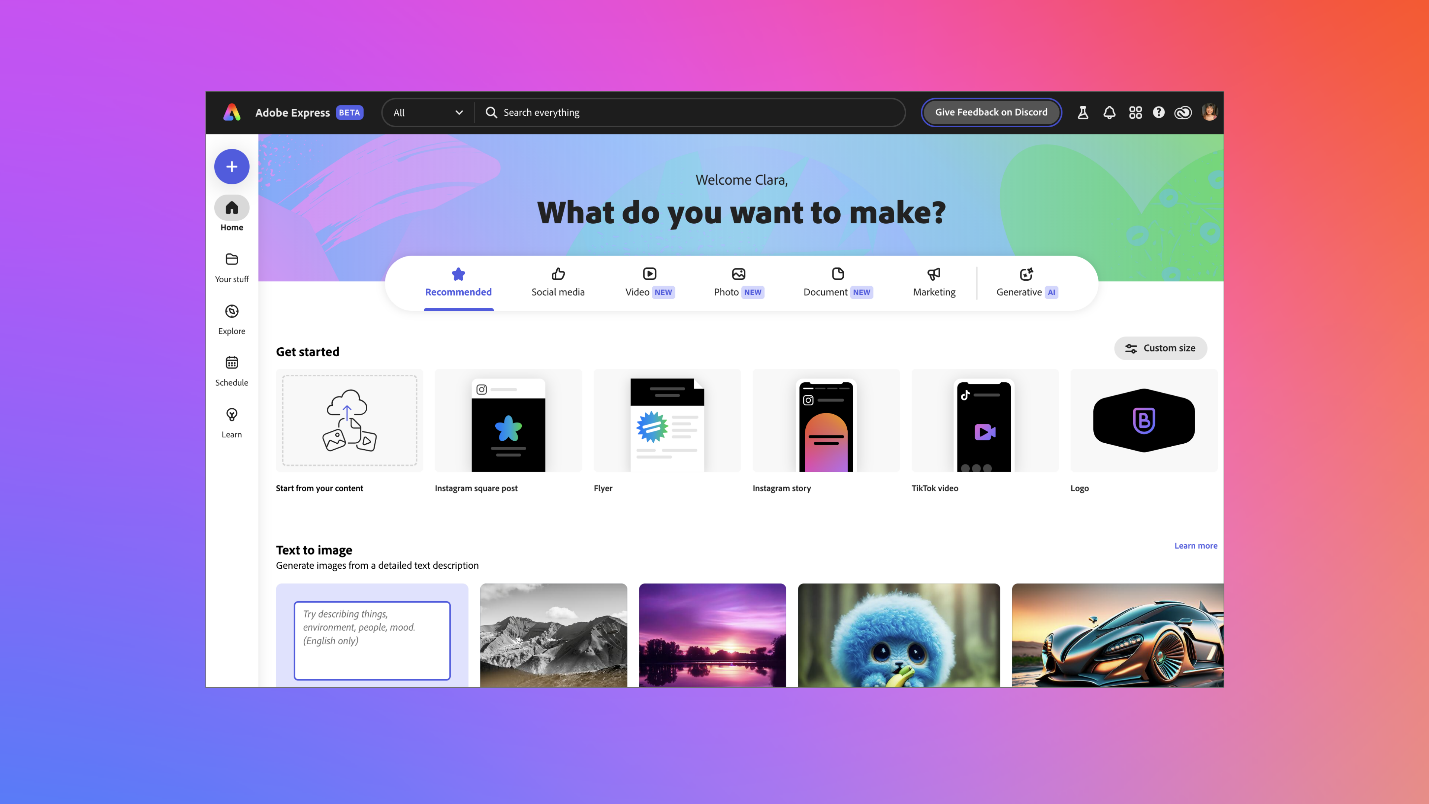
При создании проекта Adobe Express открывает рабочий редактор. В центре расположен холст, на котором отображается дизайн, страница презентации, видео или документ. Слева находятся разделы для добавления контента и запуска инструментов: пользователь выбирает шаблоны, изображения, текст, элементы, брендовые ресурсы, медиафайлы и быстрые действия. В зависимости от выбранного объекта появляются настройки изображения, текста, фона, анимации, размера, прозрачности, цвета, шрифта и слоя.
Логика интерфейса отличается от профессиональных редакторов Adobe. В Photoshop пользователь часто работает через слои, маски, каналы, кисти, корректирующие слои и точные параметры изображения. В Illustrator основой становятся контуры, узлы, заливки, обводки, монтажные области и векторные эффекты. Adobe Express использует более прикладной подход: выбранный объект сразу редактируется в контексте готового макета, а повторяющиеся задачи вынесены в быстрые действия. Поэтому в обзоре Adobe Express важнее оценивать не глубину ручной настройки, а скорость подготовки материала, качество шаблонов, удобство экспорта и набор сценариев, которые закрываются без установки профессионального пакета.
В правой и верхней части редактора находятся действия завершения работы. Кнопка Share используется для совместного доступа, ссылок и передачи проекта другим участникам. Кнопка Download отвечает за сохранение результата в доступном формате. Кнопка Comment нужна для обсуждения макета, когда проект согласуется с коллегами или заказчиком. Эти элементы не требуют отдельного изучения: они встроены в естественный рабочий путь — создать, отредактировать, проверить, поделиться, сохранить.
Для пользователя, который впервые открывает Adobe Express, самый понятный путь — начать не с пустого холста, а с готового типа материала. Например, при создании поста для соцсети программа сразу предлагает размеры, шаблоны, стили и визуальные заготовки. При работе с PDF можно начать с файла, при создании видео — с видео-шаблона, при подготовке фирменного баннера — с Brand Kit. Такой интерфейс снижает количество решений на старте: пользователь выбирает задачу, а не технический формат документа.
Основные возможности Adobe Express
Создание дизайна из шаблонов
Шаблоны — центральная часть Adobe Express. В программе доступны заготовки для социальных публикаций, историй, обложек, флаеров, постеров, брошюр, приглашений, меню, открыток, сертификатов, резюме, счетов, презентаций и коротких видео. Шаблон не является статичной картинкой: его можно редактировать, заменять текст, менять изображения, переставлять элементы, применять брендовые цвета, добавлять анимацию и экспортировать результат в нужном формате.
Для малого бизнеса это означает быстрый выпуск визуальных материалов без отдельного дизайнера. Например, кофейня может собрать меню, карточку акции и пост для соцсети в одной стилистике. Преподаватель может оформить учебную презентацию и карточки для занятия. SMM-специалист может подготовить несколько вариантов публикации, поменять формат через Resize и адаптировать дизайн под разные площадки.
В отличие от простого редактора картинок, Adobe Express работает с типовыми форматами коммуникации. Пользователь не начинает с вопроса о ширине и высоте холста: он выбирает задачу — Instagram post, TikTok video, flyer, presentation, logo, resume — и получает подходящую структуру. Это особенно важно для тех, кто не хочет держать в памяти размеры публикаций, пропорции обложек и требования разных каналов.
Шаблонный подход не отменяет ручную настройку. Внутри проекта можно изменить шрифты, цвета, расположение блоков, графические элементы, фон, изображения и анимацию. Но программа подталкивает к редактированию уже собранной композиции. Для быстрого контента это плюс: меньше времени уходит на пустой стартовый экран. Для сложного фирменного дизайна это ограничение: уникальную систему сеток, типографику и многоуровневую графику удобнее собирать в Figma, Illustrator или InDesign.
Работа с изображениями
Adobe Express включает инструменты для быстрой обработки изображений. Пользователь может удалить фон, кадрировать изображение, изменить размер, заменить фон, конвертировать файл в JPG, PNG или SVG, сделать прозрачный PNG, применить визуальные эффекты, очистить лишние элементы и подготовить картинку для публикации. Для многих задач этого достаточно: обрезать фото товара, убрать фон для карточки, сделать баннер, подготовить аватар, оформить превью или собрать коллаж.
Удаление фона работает как отдельный быстрый сценарий и как инструмент внутри редактора. В проекте пользователь выбирает изображение, открывает панель Image и нажимает Remove Background. Фон удаляется автоматически, а объект остаётся на холсте. Если результат нужно использовать на прозрачном фоне, в настройках фона выбирается No fill, а при сохранении — Transparent PNG. Такой путь удобен для карточек товаров, портретов, обложек, афиш и баннеров.
Кадрирование и изменение размера решают другую задачу: адаптацию визуала под разные площадки. Изображение можно обрезать под нужную пропорцию, вписать в форму, подготовить квадратную публикацию, вертикальную историю или горизонтальную обложку. Инструмент Resize помогает сделать несколько вариантов дизайна без ручного пересоздания композиции с нуля. При этом итоговый макет нужно проверять: автоматическая адаптация не всегда сохраняет идеальные отступы, особенно если в дизайне много текста и мелких элементов.
AI-функции расширяют обработку изображений. Text to Image создаёт иллюстрации по текстовому описанию, Generative Fill помогает менять фрагменты изображения, а инструменты Insert, Replace и Remove Objects работают с объектами внутри визуала. Для рекламного баннера можно добавить предмет, заменить часть фона или убрать лишнюю деталь. Эти функции не заменяют профессиональную ретушь с масками и ручной коррекцией, но ускоряют подготовку материалов, где важнее быстро получить рабочий вариант.
Видео и анимация
Adobe Express поддерживает создание коротких видеороликов в браузере. В программе доступны видео-шаблоны, обрезка, кадрирование, изменение размера, объединение клипов, конвертация в MP4 и GIF, добавление субтитров, удаление фона у видео, анимация персонажей и подготовка роликов для соцсетей. В редакторе можно собрать ролик из клипов, изображений, текста, музыки и анимированных элементов, а затем сохранить его или запланировать публикацию.
Видео-инструменты Adobe Express рассчитаны на короткий контент, а не на полноценный монтажный проект с большим количеством дорожек, цветокоррекцией, точной работой со звуком и сложными переходами. Программа подходит для роликов в TikTok, Reels, коротких промо, анимированных сторис, объясняющих видео и клипов из нескольких фрагментов. Для этого достаточно загрузить материалы, выбрать шаблон, обрезать ненужные части, добавить титры, применить анимацию и экспортировать MP4.
Инструмент Caption Video добавляет субтитры к видео, что важно для соцсетей: многие пользователи смотрят ролики без звука. Remove Video Background помогает отделить человека или объект от фона и использовать видео как элемент дизайна. Convert Video to GIF пригодится для коротких анимированных вставок, а Resize Video — для адаптации одного ролика под разные площадки.
Внутри редактора доступны аудио-настройки, работа с воспроизведением и предпросмотром. Пользователь может добавлять музыку, голос или записанные фрагменты, а затем проверять результат прямо в проекте. Это удобно для быстрого производства контента, но для длинных роликов, точной синхронизации, сложного звукового монтажа и цветокоррекции лучше использовать специализированные решения. Смежные задачи видеомонтажа можно сравнить с Shotcut, VSDC Free Video Editor и Adobe After Effects.
Документы, PDF и презентации
Adobe Express работает не только с изображениями и видео. В программу встроены сценарии для PDF, презентаций и документов. Пользователь может импортировать PDF, редактировать его как визуальный проект, объединять и организовывать страницы, улучшать документ, добавлять графику, текст, изображения и фирменное оформление. Для простых рекламных материалов это удобно: можно взять готовый PDF-файл, превратить его в редактируемый проект, заменить визуалы и сохранить обновлённую версию.
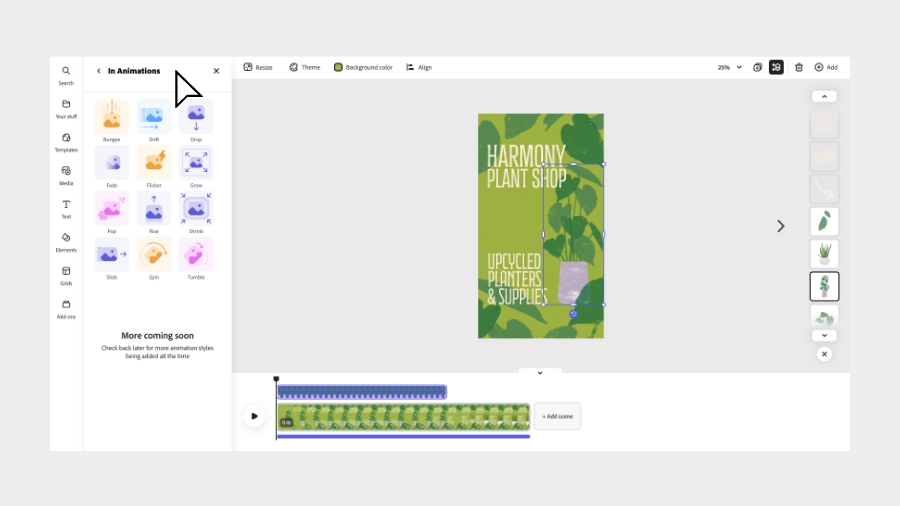
Презентации в Adobe Express создаются по той же логике, что и дизайн-макеты. Пользователь выбирает шаблон, меняет слайды, добавляет изображения, текст, иконки, графику, анимацию и брендовые элементы. AI-инструменты помогают быстрее получить основу презентации, но содержательную часть, структуру и точность формулировок всё равно нужно проверять вручную. Для учебных и маркетинговых презентаций этого достаточно; для сложных корпоративных документов с большим количеством диаграмм, таблиц и строгой версткой часто удобнее PowerPoint, Keynote, Google Slides или специализированные инструменты для бизнес-презентаций.
PDF-функции Adobe Express хорошо подходят для визуального оформления и быстрых действий. Например, можно подготовить листовку, коммерческое предложение, одностраничный документ, чек-лист или промо-материал. Для чтения PDF, просмотра документов и базовой работы с файлами на компьютере отдельным вариантом остаётся Adobe Acrobat Reader, но Adobe Express решает другую задачу: визуально собрать, оформить и экспортировать материал.
QR-коды
Adobe Express включает генератор QR-кодов. Он находится в быстрых действиях: пользователь нажимает значок Plus, выбирает Quick actions, открывает Generate QR code, вставляет URL, выбирает File format, настраивает цвет и стиль, проверяет код камерой смартфона и затем нажимает Open in editor или Download. QR-код можно использовать в флаере, меню, визитке, постере, презентации или карточке товара.
Генератор QR-кодов особенно полезен в связке с другими инструментами Adobe Express. Вместо отдельного сервиса пользователь создаёт QR-код прямо внутри программы, сразу добавляет его в макет, меняет размер, ставит рядом с текстом и сохраняет готовый материал. Для ресторана это может быть меню с QR-кодом, для преподавателя — ссылка на учебные материалы, для малого бизнеса — переход на страницу акции, для мероприятия — ссылка на регистрацию.
Поддерживаемые форматы сохранения QR-кода включают PNG, JPEG и PDF. QR-код можно оформить цветом и стилем, а также добавить в редактор для дальнейшей работы с дизайном. После вставки в макет важно проверить читаемость: код должен иметь достаточный размер, контрастный фон и свободное пространство вокруг. Если QR-код размещается на печатном материале, перед тиражом его нужно открыть камерой телефона и убедиться, что ссылка считывается без ошибок.
AI-функции Adobe Express
AI-инструменты — одно из главных отличий Adobe Express от простых онлайн-редакторов. В программу встроены функции Adobe Firefly: Text to Image, Generative Fill, Text Effects, Text to Template, Generate Presentation, Generate Template и другие инструменты генеративного дизайна. Они помогают не только создавать картинки, но и менять готовый макет, подбирать визуальный стиль, добавлять элементы и ускорять подготовку материалов.
AI Assistant работает как диалоговый помощник внутри Adobe Express. Пользователь описывает, что нужно изменить, а программа применяет правки к дизайну: меняет фон, текст, изображение, объекты, цветовую подачу или отдельные слои. Особенность AI Assistant в том, что он понимает структуру проекта: не просто генерирует картинку отдельно, а работает с элементами дизайна. Это важно для практических задач: можно попросить сделать макет более праздничным, заменить фон, обновить текстовый акцент или добавить объект, не пересобирая проект вручную.
Text to Image создаёт изображение по описанию. В Adobe Express эта функция полезна для иллюстраций, обложек, фонов, идей для постов и визуальных вставок. Text Effects превращает текст в декоративный элемент: буквы могут выглядеть как материал, фактура, световой эффект или стилизованная поверхность. Text to Template помогает получить основу дизайна по описанию задачи. Generate Presentation ускоряет подготовку слайдовой структуры, когда нужно быстро собрать черновой вариант презентации.
Generative Fill, Insert Objects, Replace Objects и Remove Objects помогают редактировать изображение внутри проекта. В рекламном баннере можно убрать лишний предмет, добавить объект, расширить фон или изменить отдельную часть изображения. Это не отменяет ручную проверку результата: генеративные инструменты должны соответствовать смыслу, фирменному стилю и задачам публикации. Особенно внимательно стоит проверять лица, руки, текст внутри изображений, товарные детали и любые элементы, где ошибка заметна зрителю.
AI-функции связаны с генеративными кредитами. Бесплатный план даёт ограниченный доступ к возможностям, Premium включает больше ресурсов, а Firefly Pro рассчитан на пользователей, которым нужны расширенные AI-сценарии, включая генерацию видео и аудио. Для разового баннера или социальной публикации достаточно базовых возможностей. Для регулярного производства рекламных креативов, презентаций, коротких роликов и визуальных концепций важнее план с большим количеством кредитов и расширенным набором ресурсов.
Работа с брендом и командой
Brand Kits в Adobe Express позволяют собрать фирменный стиль в одном месте. В набор добавляются логотипы, цвета, шрифты и графические элементы, после чего их можно применять к макетам. Это снижает риск визуального разнобоя: один сотрудник готовит пост, другой — презентацию, третий — флаер, но все используют одинаковые цвета, логотипы и типографику.
Для малого бизнеса Brand Kits решают простую, но частую проблему: материалы выглядят по-разному, потому что каждый раз используются новые цвета, случайные шрифты и не те версии логотипа. В Adobe Express можно держать фирменные элементы в разделе Brands и применять их к шаблонам. Когда создаётся пост, баннер или презентация, пользователь выбирает нужный набор и быстро приводит макет к единому стилю.
Командные планы расширяют эту модель. В Teams и Enterprise доступны брендированные шаблоны, элементы контроля, ограничения редактирования и управление доступом. Например, администратор может подготовить шаблон, разрешить менять только текст и изображение, но заблокировать логотип, фирменные цвета или композицию. Это полезно для отделов продаж, филиалов, партнёров и сотрудников, которым нужно быстро выпускать материалы без нарушения бренд-правил.
В Adobe Express есть общий доступ к проектам и совместное редактирование. Кнопка Share открывает сценарии передачи проекта другим пользователям, а Comment используется для обсуждения правок. Такой формат удобен при согласовании рекламных материалов: один участник меняет текст, другой проверяет визуал, третий оставляет комментарий по срокам или формулировке. Проект остаётся в облачной среде, поэтому не нужно пересылать несколько файлов и отслеживать, какая копия последняя.
Для крупных организаций важны не только фирменные элементы, но и контроль. В командных шаблонах можно задавать ограничения на слои, стили, шрифты, цвета и замену ресурсов. Это позволяет сохранить единый визуальный стандарт при большом количестве сотрудников. Adobe Express в этом сценарии становится не просто редактором, а рабочей средой для масштабируемого выпуска материалов.
Импорт и совместимость файлов
Adobe Express поддерживает импорт файлов из других программ и форматов. В проект можно загрузить PPTX, PDF, PSD, INDD, INDDC и AI. Это делает программу удобной промежуточной средой: пользователь берёт презентацию, PDF, Photoshop-файл, Illustrator-макет или InDesign-документ и превращает его в редактируемый материал Adobe Express.
Импорт особенно полезен в командах, где часть материалов создаётся в профессиональных инструментах Adobe, а часть адаптируется сотрудниками без дизайнерской подготовки. Дизайнер может подготовить исходный макет, а маркетолог — изменить текст, заменить изображение, подготовить вариант под соцсеть и сохранить результат. Такой процесс сокращает зависимость от дизайнера в мелких правках, но не отменяет финальную проверку сложных макетов.
Для PDF действует пакетный сценарий: можно импортировать до 30 PDF-файлов за одну операцию, при этом каждый PDF должен быть меньше 100 МБ и содержать меньше 99 страниц. За один раз импортируется только один пакет PDF. После загрузки файл преобразуется в редактируемый проект и сохраняется в Your stuff > Files. Это удобно для небольших документов, листовок, презентационных PDF и маркетинговых материалов.
При переносе сложных файлов нужно проверять результат. Макет с большим количеством слоёв, нестандартными шрифтами, таблицами, эффектами, сложной графикой и тонкой версткой после импорта может требовать ручной корректировки. Adobe Express хорошо подходит для адаптации и быстрого редактирования, но он не равен исходным приложениям по контролю над профессиональными файлами. PSD, AI, INDD и PPTX стоит воспринимать как основу для дальнейшей работы, а не как гарантию идеального переноса каждого элемента.
С файлами Figma есть отдельное ограничение: PDF, экспортированные из Figma, не полностью поддерживаются и могут отображаться некорректно. Такой материал лучше проверять особенно внимательно: текст, элементы интерфейса, тени, группы, изображения и расположение блоков должны совпадать с исходным вариантом до публикации или печати.
Экспорт и публикация
Экспорт в Adobe Express зависит от типа проекта. Изображения и дизайны сохраняются в PNG, JPEG или PDF. Анимации и короткие ролики можно экспортировать в GIF или MP4. Презентационные материалы доступны в PPTX. Для прозрачного фона используется Transparent PNG: сначала в проекте выбирается No fill для фона, затем при сохранении указывается прозрачный PNG.
Кнопка Download завершает работу с локальным файлом. Это основной путь, когда нужно отправить макет в мессенджер, загрузить картинку на сайт, вставить изображение в документ или передать файл подрядчику. Перед сохранением важно проверить формат: JPEG подходит для обычных изображений без прозрачности, PNG — для графики, логотипов и прозрачного фона, PDF — для документов и печатных материалов, MP4 — для видео, GIF — для короткой анимации.
Кнопка Share используется для общего доступа. С её помощью проект можно открыть для просмотра или редактирования другими пользователями, а также передать на согласование. Это особенно удобно в командах: вместо пересылки файла пользователь отправляет ссылку, а участники работают с одним проектом. При подготовке публикаций для соцсетей Adobe Express также включает Content Scheduler. В бесплатном плане доступно планирование на один аккаунт для каждой социальной сети, а Premium расширяет этот лимит до трёх аккаунтов для каждой сети.
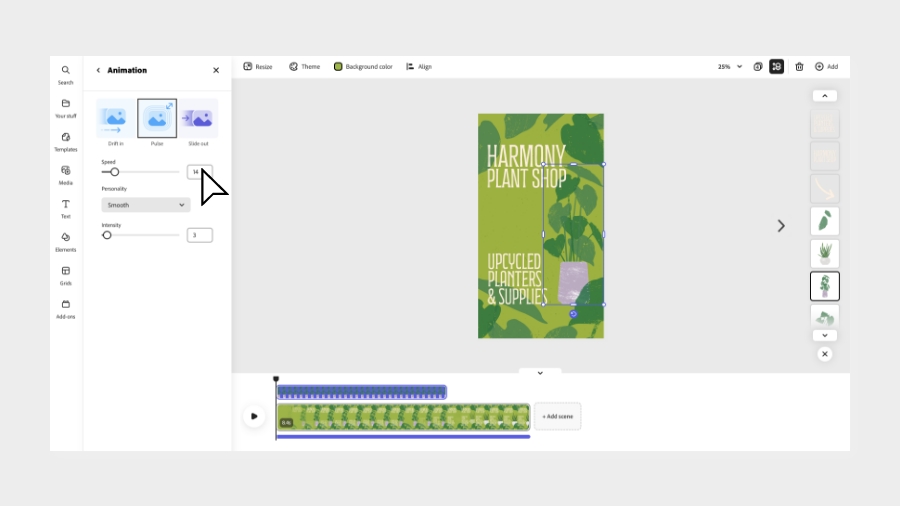
Для соцсетей Adobe Express поддерживает рабочий процесс от дизайна до планирования. Пользователь создаёт пост, адаптирует размер, добавляет текст и изображение, проверяет визуал, затем сохраняет файл или ставит публикацию в расписание. В этом сценарии программа конкурирует не с одним редактором, а с несколькими инструментами одновременно: шаблонным дизайнером, редактором изображений, простым видеоредактором и календарём публикаций.
Тарифы и ограничения
Adobe Express доступен в нескольких планах. Разница между ними касается количества ресурсов, генеративных кредитов, хранилища, брендовых функций, истории версий, социальных публикаций и командного управления. Для разового использования достаточно Free, для регулярной работы с контентом чаще нужен Premium, а для команд важны Teams и Enterprise.
| План | Что входит | Основные ограничения и назначение |
| Free | Базовые инструменты редактирования, более 100 000 статичных и видео-шаблонов, более 1 млн royalty-free ресурсов Adobe Stock, более 4 000 шрифтов, стандартные инструменты для фото, видео и документов, 5 ГБ хранилища, 10 дней истории версий, планирование публикаций на 1 аккаунт для каждой соцсети | Подходит для знакомства с программой, учебных задач, разовых баннеров, простых постов и базовой обработки изображений |
| Premium | Всё из Free, 250 генеративных кредитов в месяц на пользователя, премиальные шаблоны, более 200 млн royalty-free ресурсов Adobe Stock, более 30 000 шрифтов, Remove Video Background, расширенная анимация, Content Scheduler для 3 аккаунтов на каждую соцсеть, 30 дней истории версий, 100 ГБ хранилища, One-click Resize, Brand Kits | Подходит для регулярного выпуска визуального контента, маркетинга, малого бизнеса, брендов и пользователей, которым нужны премиальные ресурсы |
| Firefly Pro | Возможности Premium и расширенный набор генеративных кредитов для AI-видео и AI-аудио, включая Text to Video, звуковые эффекты и дополнительные Firefly-сценарии | Подходит для пользователей, которые активно используют генеративные функции и создают AI-видео, аудио и визуальные материалы |
| Teams | Возможности Premium для команды, Brand Kits, элементы контроля, блокировка шаблонов, ограничения редактирования, Admin Console, общий объём хранилища из расчёта 1 ТБ на пользователя, минимум 2 места | Подходит для отделов маркетинга, агентств, учебных организаций, филиальных сетей и команд с единым фирменным стилем |
| Enterprise | Корпоративные функции, расширенное управление, интеграции, контроль доступа, поддержка крупных организаций и сценариев с повышенными требованиями к администрированию | Подходит для компаний, где важны централизованные правила, управление брендом, безопасность и масштабируемое производство контента |
Главное ограничение бесплатного режима — не сам факт оплаты, а набор доступных ресурсов. В Free можно создавать реальные проекты, использовать шаблоны, быстрые действия и базовые функции, но премиальные шаблоны, расширенная библиотека Adobe Stock, дополнительные шрифты, больше хранилища, длительная история версий, дополнительные аккаунты для планирования и часть продвинутых инструментов относятся к платным планам.
Premium стоит выбирать, когда Adobe Express используется не как разовый редактор, а как постоянный инструмент. Например, для еженедельных публикаций в соцсетях, рекламных баннеров, карточек товаров, презентаций и материалов в едином стиле важны Brand Kits, One-click Resize, расширенное хранилище и доступ к большему количеству ресурсов. Teams нужен там, где материалы выпускают несколько сотрудников и требуется контролировать бренд.
Firefly Pro не является обязательным для обычной работы в Adobe Express. Его логика другая: больше генеративных ресурсов для тех, кто регулярно создаёт AI-видео, AI-аудио и визуальные материалы. Если пользователь в основном редактирует шаблоны, удаляет фон, делает баннеры и презентации, Premium закрывает больше практических задач. Если основной поток связан с генерацией и экспериментами, Firefly Pro даёт больше возможностей именно в AI-сценариях.
Системные требования
Adobe Express работает через браузер, поэтому для настольного использования важны операционная система, современный браузер, включённый JavaScript, аппаратное ускорение и поддержка современных веб-технологий. Для мобильной работы важны версия операционной системы и объём оперативной памяти.
Требования для веб-версии на компьютере
| Компонент | Требование |
| Windows | Windows 11 или новее |
| macOS | macOS 11 или новее |
| ChromeOS | Поддерживается |
| Google Chrome | Версия 100 или новее |
| Microsoft Edge | Версия 107 или новее |
| Safari | Версия 17 или новее |
| Firefox | Версия 117 или новее |
| JavaScript | Должен быть включён |
| Hardware acceleration | Должно быть включено |
| Оперативная память | Минимум 4 ГБ |
| WebGL2 | Должен поддерживаться |
| WebAssembly | Должен поддерживаться |
Для стабильной работы Adobe Express лучше использовать современный браузер с включённым аппаратным ускорением. Это особенно важно при видео, AI-инструментах, сложных шаблонах, больших изображениях и многостраничных проектах. При отключённом hardware acceleration браузер может медленнее отрисовывать холст, а некоторые функции будут работать менее плавно.
Требования для мобильного приложения и мобильного веб-доступа
| Платформа | Требование |
| iOS | iOS 18 или новее |
| iPhone/iPad | 3 ГБ оперативной памяти или больше |
| Android | Android 10 или новее |
| Android-устройство | 3 ГБ оперативной памяти или больше |
| Мобильный Chrome | Chrome 100 или новее |
| Мобильный Edge | Edge 107 или новее |
| Samsung Internet | Версия 19 или новее |
Мобильная версия удобна для быстрых правок, публикаций, обработки изображений, коротких видео и работы с шаблонами на ходу. Для больших проектов, презентаций, брендовых шаблонов и точной проверки макета удобнее рабочий стол: больше пространства для холста, легче управлять слоями и проще сравнивать варианты.
Язык интерфейса
Русский язык не входит в список поддерживаемых языков интерфейса веб-приложения Adobe Express. Это не мешает создавать русскоязычные макеты, писать текст на русском, импортировать изображения и экспортировать готовые материалы, но меню, панели и названия инструментов в веб-версии нужно воспринимать в поддерживаемом интерфейсном языке. Для пользователя, которому критически нужен русскоязычный интерфейс, это важное ограничение.
Пошаговая инструкция: как пользоваться Adobe Express
Как создать дизайн из шаблона
Работа с шаблоном — самый быстрый способ понять Adobe Express. Этот сценарий подходит для поста, флаера, афиши, карточки товара, презентации, приглашения или рекламного баннера.
Откройте Adobe Express через
new.express.adobe.com.На Home выберите тип материала: социальная публикация, постер, флаер, презентация, логотип, резюме, видео или другой формат.
Откройте подходящий шаблон. Для точного подбора используйте поиск по теме, стилю или назначению.
На холсте выберите текстовый блок и замените заголовок, подпись, дату, цену, контактные данные или описание.
Выберите изображение и замените его на собственное фото, файл из проекта, ресурс Adobe Stock или AI-изображение.
Настройте цвета и шрифты. Если используется Brand Kit, примените фирменные цвета, логотипы и шрифты из раздела Brands.
Проверьте отступы, читаемость текста, контраст, расположение логотипа и размер важных элементов.
Для сохранения нажмите Download и выберите формат. Для совместной проверки нажмите Share.
Шаблон нужно воспринимать как основу, а не как готовый материал. Даже качественная заготовка требует проверки: текст должен соответствовать задаче, изображение — теме, логотип — фирменному стилю, а итоговый формат — площадке публикации. Если дизайн готовится для соцсетей, важно проверить, не попадают ли важные элементы в зоны интерфейса платформы: кнопки, подписи, аватар или нижние панели.
Как удалить фон у изображения
Удаление фона — один из самых востребованных сценариев Adobe Express. Он подходит для портретов, карточек товаров, коллажей, обложек, баннеров, презентаций и визуалов для маркетплейсов.
Откройте проект или создайте новый дизайн.
Добавьте изображение на холст.
Выберите изображение кликом.
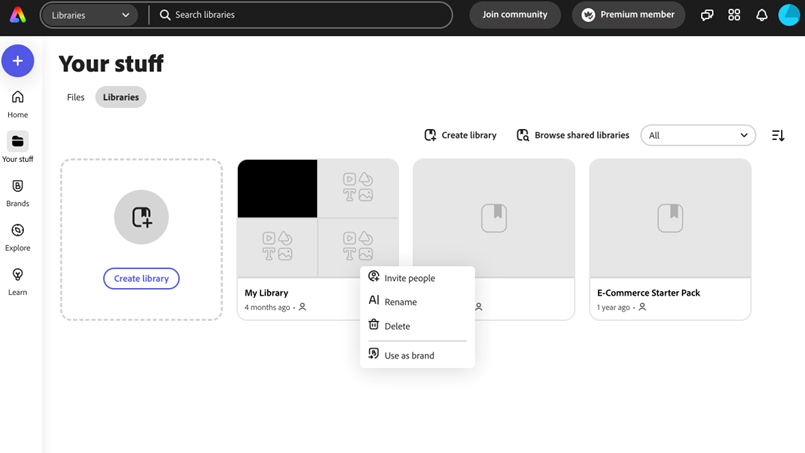
В панели Image нажмите Remove Background.
Проверьте края объекта: волосы, мелкие детали, прозрачные элементы и тени требуют особого внимания.
Если нужно восстановить фон, снова выберите изображение и примените Remove Background.
Для прозрачного фона щёлкните вне холста, откройте настройки Background и выберите No fill.
При сохранении выберите Transparent PNG.
После удаления фона объект можно использовать как отдельный элемент дизайна. Например, фото товара ставится на фирменный фон, портрет — на обложку, предмет — в рекламный баннер. Если изображение содержит сложные границы, низкий контраст или мелкие детали, результат нужно увеличивать и проверять вручную. Автоматическое удаление фона хорошо работает в типовых условиях, но не отменяет редакторскую проверку перед публикацией.
Как создать QR-код
QR-код в Adobe Express создаётся через Quick actions и сразу может быть встроен в дизайн. Это удобно для печатных материалов, презентаций, меню, визиток и афиш.
Нажмите значок Plus в левой части интерфейса.
Откройте Quick actions.
Выберите Generate QR code.
Вставьте URL, на который должен вести код.
В меню File format выберите нужный формат сохранения.
Настройте цвет и стиль QR-кода.
Проверьте код камерой смартфона до размещения в финальном макете.
Нажмите Open in editor, чтобы добавить QR-код в дизайн, или Download, чтобы сохранить его отдельным файлом.
При оформлении QR-кода важнее читаемость, чем декоративность. Слишком слабый контраст, маленький размер, сложный фон или плотное окружение ухудшают считывание. Для печатных материалов код лучше размещать на ровном фоне и оставлять вокруг свободное поле. Если код ведёт на страницу с акцией, меню или формой регистрации, саму ссылку тоже нужно проверить до публикации.
Как импортировать файл из другой программы
Импорт помогает использовать Adobe Express как среду для адаптации готовых материалов. Это удобно, когда исходный файл уже создан в PowerPoint, Photoshop, Illustrator, InDesign или сохранён как PDF.
На стартовом экране выберите запуск из собственного контента или перетащите файл в рабочую область.
Загрузите PPTX, PDF, PSD, INDD, INDDC или AI.
После загрузки нажмите Open, чтобы открыть преобразованный проект.
Проверьте текст, изображения, цвета, шрифты, таблицы, расположение объектов и страницы.
Внесите нужные изменения: замените текст, обновите изображения, добавьте брендовые элементы, адаптируйте размер.
Сохраните результат через Download или передайте проект через Share.
После импорта сложного файла нельзя ограничиваться беглым просмотром первой страницы. Нужно проверить все страницы, особенно если в исходнике есть таблицы, нестандартные шрифты, прозрачность, тени, диаграммы, иллюстрации и многоуровневые группы. Adobe Express преобразует файл в редактируемый проект, но точность переноса зависит от структуры исходного материала.
Как подготовить короткое видео для соцсетей
Adobe Express подходит для роликов, где нужно быстро соединить клипы, добавить текст, субтитры, графику и анимацию.
На Home выберите видео-шаблон или создайте проект нужного формата.
Добавьте клипы, изображения, текстовые блоки и элементы.
Обрежьте лишние фрагменты через Trim Video.
При необходимости измените пропорции через Resize Video.
Добавьте заголовок, подписи, призыв к действию и фирменные элементы.
Используйте Caption Video, если ролик должен быть понятен без звука.
Добавьте музыку, озвучку или другие аудиоэлементы.
Проверьте ролик в предпросмотре: начало, концовку, читаемость текста, длительность и синхронизацию.
Сохраните MP4 через Download или подготовьте публикацию через Schedule.
Для короткого видео в соцсетях важны первые секунды, читаемый текст и правильный формат кадра. Adobe Express помогает быстро собрать такой ролик, но не заменяет полноценный монтажный пакет при сложной нарезке, цветокоррекции, работе с несколькими аудиодорожками и длинными проектами. Если нужен именно монтаж, стоит сравнить Adobe Express с Shotcut, VSDC Free Video Editor и другими видеоредакторами.
Сравнение с аналогами
Adobe Express конкурирует сразу с несколькими типами программ. Его нельзя сравнивать только с Canva или только с Photoshop: по назначению он находится между шаблонным онлайн-дизайнером, простым видеоредактором, генератором AI-контента, PDF-инструментом и системой брендированных материалов. Поэтому сравнение зависит от задачи.
| Программа | Сильная сторона | Где Adobe Express удобнее | Где аналог сильнее |
| Adobe Express | Шаблоны, AI Firefly, быстрые действия, интеграция с Adobe, Brand Kits, PDF и короткое видео | Универсальная работа с дизайном, изображениями, видео, PDF, презентациями и брендом в одной среде | Не рассчитан на глубокую ретушь, сложный вектор, профессиональный монтаж и полноценное проектирование интерфейсов |
| Canva | Массовые шаблоны, простота, большой выбор готовых макетов, AI-инструменты Canva | Лучше связан с экосистемой Adobe, Adobe Stock, Adobe Fonts, Photoshop, Illustrator и Firefly | Canva часто удобнее для пользователей, которым нужен максимально простой шаблонный редактор с огромной библиотекой пользовательских сценариев |
| Microsoft Designer | AI-дизайн, генерация графики, интеграция с Microsoft-средой | Adobe Express шире по задачам: PDF, видео, бренд-наборы, шаблоны, импорт Adobe-файлов | Microsoft Designer удобнее внутри Microsoft 365 и для быстрых AI-креативов в экосистеме Microsoft |
| VistaCreate | Шаблонный дизайн для соцсетей, рекламы и малого бизнеса | Adobe Express сильнее в интеграции с Adobe и Firefly | VistaCreate удобен как простой сервис для шаблонных маркетинговых материалов |
| Visme | Презентации, инфографика, бизнес-визуализация, интерактивный контент | Adobe Express быстрее для соцсетей, коротких видео, изображений и PDF-материалов | Visme сильнее в презентациях, инфографике и бизнес-контенте с интерактивными элементами |
| Figma | Проектирование интерфейсов, дизайн-системы, совместная работа, Dev Mode | Adobe Express проще для готовых публикаций, рекламных баннеров, презентаций и соцсетей | Figma значительно сильнее для UI/UX, прототипов, дизайн-систем и передачи макетов разработчикам |
| CapCut | Видеомонтаж, короткие ролики, эффекты, шаблоны для видео | Adobe Express удобнее, когда видео является частью общего брендированного дизайна | CapCut сильнее именно в монтаже коротких роликов и видеоэффектах |
| Photoshop | Профессиональная растровая графика, ретушь, маски, слои, цветокоррекция | Adobe Express быстрее для шаблонов, соцсетей, баннеров, QR-кодов и простых правок | Photoshop несравнимо сильнее в глубокой обработке изображений |
| Illustrator | Векторная графика, логотипы, иконки, иллюстрации, точные контуры | Adobe Express проще для применения готового логотипа и выпуска брендированных материалов | Illustrator нужен для создания сложной векторной графики с нуля |
Для задач растровой обработки и локального редактирования изображений на Freeexe также есть материалы о GIMP, Paint.NET, Krita и Fotor. Эти программы решают другие задачи: GIMP и Paint.NET ближе к классическому редактированию изображений, Krita — к цифровому рисованию, Fotor — к быстрой обработке фото. Adobe Express отличается тем, что связывает картинку с конечным материалом: постом, баннером, презентацией, видео или PDF.
Для векторной графики логичнее смотреть в сторону Inkscape, если нужно рисовать контуры, логотипы, схемы и иллюстрации вручную. Adobe Express позволяет создать логотип по шаблону, добавить его в Brand Kit и использовать в материалах, но не заменяет полноценный векторный редактор при сложной отрисовке.
Если основная задача — видео, Adobe Express подойдёт для коротких роликов, субтитров, обложек, анимированных публикаций и простых промо. Для монтажа, где нужны длинная временная шкала, множество дорожек, точная нарезка и расширенная работа со звуком, лучше использовать видеоредактор. В этом сценарии стоит сравнить Adobe Express с Shotcut, VSDC Free Video Editor и другими программами для монтажа.
Главное отличие Adobe Express от многих аналогов — связь с Adobe-экосистемой. Программа использует Adobe Stock, Adobe Fonts, Firefly, импорт файлов Photoshop, Illustrator, InDesign, PowerPoint и PDF, а также брендовые инструменты. Это делает её особенно полезной для тех, кто уже работает с Adobe или получает исходники от дизайнеров в форматах Adobe.
Отзывы пользователей и профильных журналов
Профильные издания оценивают Adobe Express как простой и при этом функциональный инструмент для быстрого дизайна. Creative Bloq отмечает понятный интерфейс, настраиваемые шаблоны, полезные Quick Actions, доступ к Adobe Stock и Adobe Fonts, а также пригодность программы для маркетинговых задач. В обзоре подчёркивается, что Adobe Express полезен не только новичкам, но и дизайнерам, которым нужно быстро собрать вспомогательный материал. Среди ограничений отмечаются отдельные ошибки и не всегда стабильный результат AI-инструментов.
TechRadar рассматривает Adobe Express как редактор для создателей контента, маркетологов и пользователей, которым нужен единый центр для визуалов, маркетинговых материалов и видео. В оценке программы выделяются простой старт, бесплатный базовый режим, шаблоны, AI-инструменты и инструменты для соцсетей. К ограничениям относятся платные функции и отдельные вопросы к стабильности AI-результатов.
В пользовательских оценках на Capterra Adobe Express имеет среднюю оценку 4.6 на основе более тысячи отзывов. В положительных оценках чаще повторяются простота освоения, быстрый выпуск материалов, шаблоны, удобство для малого бизнеса, работа в браузере и связь с Adobe-экосистемой. Пользователи ценят программу за то, что она позволяет быстро собрать визуал без обучения сложным профессиональным приложениям.
В отзывах на G2 и TrustRadius чаще встречаются ограничения другого типа. Adobe Express называют менее гибким, чем Photoshop, Illustrator, InDesign или Figma, когда требуется точная настройка, сложная композиция, продвинутая типографика, детальная ретушь или нестандартная структура макета. Также повторяются замечания о том, что шаблонные дизайны могут выглядеть похожими, если пользователь почти не меняет исходную заготовку. Часть премиальных ресурсов и функций доступна только в платных планах, что важно учитывать при постоянной работе.
Общий вывод по отзывам устойчивый: Adobe Express хорошо воспринимается как быстрый визуальный редактор для повседневных задач, контента, маркетинга, презентаций и соцсетей. Его критикуют не за отсутствие базовых функций, а за границы самого формата: это не Photoshop, не Illustrator, не Figma и не Premiere Pro. Программа сильна там, где нужен готовый материал за короткое время, и слабее там, где требуется профессиональный контроль над каждым элементом.
Плюсы и минусы
Плюсы:

работает в браузере и на мобильных устройствах, поэтому проект можно начать на компьютере и продолжить на телефоне;
объединяет дизайн, изображения, короткое видео, PDF, презентации, QR-коды и публикации для соцсетей;
содержит шаблоны для постов, флаеров, постеров, резюме, презентаций, меню, логотипов, счетов и маркетинговых материалов;
включает Quick Actions для удаления фона, изменения размера, конвертации изображений и видео, обрезки, субтитров и QR-кодов;
использует Adobe Stock и Adobe Fonts, что удобно для визуального контента без поиска сторонних ресурсов;
поддерживает AI-функции Firefly: Text to Image, Generative Fill, Text Effects, Text to Template и AI Assistant;
импортирует PPTX, PDF, PSD, INDD, INDDC и AI;
помогает работать с фирменным стилем через Brand Kits;
поддерживает совместный доступ, комментарии и командные сценарии;
в платных планах расширяются хранилище, история версий, генеративные кредиты, брендовые функции и планирование публикаций.
Минусы:
веб-версия требует современный браузер, включённый JavaScript, аппаратное ускорение и стабильную работу устройства;
русский язык не входит в список языков интерфейса веб-приложения;
бесплатный режим ограничен по хранилищу, истории версий, премиальным ресурсам и части функций;
профессиональная ретушь, сложные маски, точная цветокоррекция и детальная работа со слоями лучше выполняются в Photoshop или похожих редакторах;
сложная векторная графика удобнее в Illustrator или Inkscape;
продвинутый UI/UX-дизайн и дизайн-системы удобнее собирать в Figma;
длительный видеомонтаж, сложный звук и точная временная шкала требуют отдельного видеоредактора;
импорт сложных файлов требует проверки после преобразования;
шаблонные материалы могут выглядеть однотипно, если не менять композицию, изображения, цвета и текст под конкретную задачу;
AI-результаты нужно проверять перед публикацией, особенно в коммерческих материалах.
Для кого Adobe Express подходит лучше всего
Adobe Express хорошо подходит начинающим пользователям, которым нужен готовый результат без изучения профессиональных редакторов. Человек выбирает шаблон, меняет текст и изображение, проверяет композицию и сохраняет файл. Для учебных заданий, личных проектов, простых презентаций и социальных публикаций этого достаточно.
SMM-специалисту программа полезна как рабочая среда для регулярного контента. В одном месте можно делать посты, истории, Reels-обложки, короткие видео, QR-коды, баннеры и промо-материалы. Resize помогает адаптировать один дизайн под разные форматы, Content Scheduler — планировать публикации, а Brand Kits — держать визуальный стиль единым.

Малому бизнесу Adobe Express помогает выпускать материалы без постоянного обращения к дизайнеру. Владелец кафе, салона, магазина, студии или онлайн-проекта может подготовить меню, флаер, карточку акции, сертификат, баннер, презентацию или короткое видео. Важное преимущество здесь — не максимальная художественная свобода, а быстрый путь от задачи к готовому материалу.
Маркетологам Adobe Express удобен для кампаний, где нужно много вариантов. Один шаблон можно адаптировать под разные предложения, сегменты аудитории, размеры и каналы. AI-инструменты помогают быстрее получать фоны, иллюстрации и идеи, а Brand Kits удерживают визуальную систему бренда.
Преподавателям и студентам программа подходит для презентаций, учебных карточек, инфографики, постеров, объясняющих видео и проектных работ. Шаблоны помогают быстрее оформить материал, а PDF и презентационные функции закрывают учебные сценарии без сложных программ.
Команды получают больше пользы от Adobe Express, когда переходят на Brand Kits, общие проекты и шаблоны с ограничениями. Это снижает хаос в визуальных материалах: сотрудники не используют случайные цвета и логотипы, а работают с утверждёнными элементами. Для организации с большим количеством повторяющихся материалов это важнее, чем индивидуальная свобода редактирования.
Пользователям Adobe Creative Cloud программа полезна как быстрый слой поверх профессиональных инструментов. Дизайнер создаёт сложный исходник в Photoshop, Illustrator или InDesign, а команда адаптирует его в Adobe Express. Такой процесс разделяет профессиональное создание и повседневное редактирование.
Когда лучше выбрать другую программу
Adobe Express не стоит выбирать как единственный инструмент для сложной ретуши фотографий. Если нужно работать с масками, частотным разложением, RAW-процессом, точной цветокоррекцией, сложными выделениями и многослойной композицией, лучше использовать Photoshop, Lightroom, GIMP или другой полноценный фоторедактор. Похожие задачи можно сравнить с Adobe Photoshop Lightroom, GIMP и Paint.NET.
Для цифрового рисования Adobe Express тоже не является основным выбором. В нём можно создавать визуалы, использовать элементы, шаблоны и AI-изображения, но рисование кистями, работа с планшетом, слоями, текстурами и художественными инструментами лучше раскрыта в Krita, Photoshop и других редакторах для иллюстрации. Материал о Krita подходит для сравнения именно с художественным сценарием.
Для векторной графики Adobe Express удобен на уровне готовых логотипов, иконок, шаблонов и бренд-элементов. Но если нужно создавать сложные контуры, технические схемы, иконки, иллюстрации, логотипы с точной геометрией и редактируемые SVG, лучше использовать Illustrator или Inkscape.
Для интерфейсов, прототипов и дизайн-систем Adobe Express не заменяет Figma. В Figma сильнее совместная работа над интерфейсом, компоненты, автолейауты, прототипирование, передача макетов разработчикам и работа с дизайн-системами. Adobe Express можно использовать для презентации идеи, промо-баннера или обложки проекта, но не для полноценного UI/UX-процесса.
Для видеомонтажа Adobe Express подходит, когда ролик короткий и не требует сложной временной шкалы. Если проект содержит много дорожек, цветокоррекцию, точную работу со звуком, длинную структуру и сложные переходы, лучше использовать специализированный видеоредактор. Для таких задач можно посмотреть Shotcut, VSDC Free Video Editor и другие решения из категории мультимедийных редакторов.
Для максимально простого массового шаблонного дизайна Canva остаётся сильным конкурентом. У Canva большая база шаблонов, знакомый многим пользователям интерфейс и развитая экосистема для повседневных визуальных задач. Adobe Express выигрывает там, где важны ресурсы Adobe, Firefly, импорт файлов Adobe, Brand Kits и связь с Creative Cloud.
Частые вопросы
Можно ли пользоваться Adobe Express бесплатно?
Да. Бесплатный план включает базовые инструменты редактирования, шаблоны, часть ресурсов Adobe Stock, шрифты, стандартные фото-, видео- и документные инструменты, 5 ГБ хранилища, 10 дней истории версий и планирование публикаций на один аккаунт для каждой социальной сети. Платные планы расширяют ресурсы, хранилище, историю версий, брендовые возможности, генеративные кредиты и социальное планирование.
Adobe Express — это замена Photoshop?
Нет. Adobe Express и Photoshop решают разные задачи. Adobe Express нужен для быстрого создания готовых материалов: постов, баннеров, флаеров, презентаций, коротких видео, PDF и QR-кодов. Photoshop нужен для глубокой обработки изображений, ретуши, масок, цветокоррекции, сложных слоёв и профессиональной растровой графики.
Adobe Express — это замена Illustrator?
Нет. Adobe Express позволяет работать с логотипами, иконками, графическими элементами и шаблонами, но не заменяет Illustrator в создании сложной векторной графики. Для точных контуров, кривых, обводок, векторных иллюстраций и профессиональных логотипов лучше использовать Illustrator или Inkscape.
Можно ли удалить фон в Adobe Express?
Да. В проекте нужно выбрать изображение и нажать Remove Background на панели Image. После удаления фона объект можно использовать в баннере, карточке товара, презентации или коллаже. Для прозрачного PNG нужно выбрать No fill для фона и сохранить файл как Transparent PNG.
Можно ли делать QR-коды?
Да. QR-код создаётся через Plus icon, Quick actions и Generate QR code. Пользователь вставляет URL, выбирает формат файла, настраивает цвет и стиль, проверяет код камерой смартфона и затем добавляет его в редактор или сохраняет отдельным файлом.
Какие форматы можно импортировать?
Adobe Express импортирует PPTX, PDF, PSD, INDD, INDDC и AI. PDF можно импортировать пакетно: до 30 файлов за одну операцию, каждый файл должен быть меньше 100 МБ и содержать меньше 99 страниц. После импорта файл становится редактируемым проектом и сохраняется в Your stuff > Files.
Какие форматы экспорта доступны?
Для изображений и дизайнов доступны PNG, JPEG и PDF. Для видео и анимаций используются MP4 и GIF. Для презентаций доступен PPTX. Конкретный набор форматов зависит от типа проекта.
Есть ли мобильная версия?
Да. Adobe Express работает на мобильных устройствах. Для iOS требуется iOS 18 или новее и устройство с 3 ГБ оперативной памяти или больше. Для Android требуется Android 10 или новее и 3 ГБ оперативной памяти или больше.
Подходит ли Adobe Express для бизнеса?
Да, особенно для малого бизнеса, маркетинговых команд, образовательных проектов и компаний, которым нужно регулярно выпускать брендированные материалы. Для бизнеса важны Brand Kits, шаблоны, командный доступ, комментарии, Content Scheduler, ограничения редактирования в командных шаблонах и централизованное управление в Teams или Enterprise.
Можно ли работать с русским текстом?
Да, в проектах можно использовать русский текст как содержимое макета. При этом русский язык не входит в список поддерживаемых языков интерфейса веб-приложения Adobe Express. Меню, панели и названия инструментов в веб-версии отображаются на поддерживаемом интерфейсном языке.
Почему после импорта файл нужно проверять?
Импорт преобразует исходный файл в редактируемый проект Adobe Express. Сложные макеты с нестандартными шрифтами, таблицами, эффектами, большим количеством слоёв, прозрачностью и точной версткой могут требовать ручной корректировки. Перед публикацией нужно проверить все страницы, текст, изображения, цвета, отступы и экспорт.
Подходит ли Adobe Express для печатных материалов?
Да, программа подходит для флаеров, постеров, меню, сертификатов, визиток, приглашений и PDF-документов. Перед печатью нужно проверить размер, качество изображений, читаемость текста, контраст, поля и корректность PDF. Для сложной предпечатной подготовки с профессиональными требованиями удобнее специализированные инструменты верстки.
Итоговая рекомендация
Adobe Express лучше всего раскрывается как программа для быстрого создания визуального контента. Она подходит, когда нужно подготовить пост, баннер, флаер, презентацию, QR-код, короткое видео, PDF или брендированный материал без полного цикла профессионального дизайна. Сильные стороны программы — шаблоны, быстрые действия, AI Firefly, Brand Kits, работа в браузере, мобильный доступ, импорт файлов Adobe и совместная работа.
Для новичка Adobe Express удобен простым стартом: выбрать шаблон, заменить текст и изображение, нажать Download или Share. Для малого бизнеса программа полезна тем, что закрывает повседневные задачи маркетинга без отдельного набора сервисов. Для SMM-специалиста важны Resize, видео, субтитры, шаблоны и Content Scheduler. Для команды главную ценность дают Brand Kits, шаблоны с ограничениями, общий доступ и контроль фирменного стиля.
Adobe Express не стоит воспринимать как универсальную замену профессиональным редакторам. Photoshop, Illustrator, Figma, InDesign, Premiere Pro и CapCut сильнее в своих специализированных областях. Но именно в повседневном производстве визуальных материалов Adobe Express часто оказывается практичнее: меньше технической настройки, быстрее старт, проще согласование, больше готовых сценариев и тесная связь с экосистемой Adobe.
Список изменений
2016: запуск Adobe Spark:
- История Adobe Express начинается с Adobe Spark. В 2016 году Adobe представила Spark как бесплатную веб- и мобильную среду для создания социальных постов, веб-историй и анимированных видео. Тогда продукт объединял Spark Post, Spark Page и Spark Video. Основная идея уже была близка к Adobe Express: дать пользователю простой инструмент для визуального рассказа, публикаций и презентационных материалов без глубокого владения профессиональными редакторами.
- Spark был ориентирован на создателей контента, преподавателей, малый бизнес и пользователей, которым нужно быстро собрать визуальный материал. В нём уже прослеживалась логика шаблонного дизайна: пользователь выбирает формат, добавляет текст и медиа, получает готовую публикацию. Это отличало Spark от Photoshop и Illustrator, где результат создаётся через более сложную ручную работу.
2021: переход к Creative Cloud Express:
- В 2021 году Adobe представила Creative Cloud Express как развитие Adobe Spark. Продукт получил более широкую интеграцию с экосистемой Creative Cloud и стал ближе к универсальному онлайн-редактору. В нём усилились шаблоны, быстрые действия, работа с брендом, доступ к ресурсам Adobe и сценарии для маркетинга.
- Переименование отражало изменение роли программы. Spark воспринимался как набор простых творческих приложений, а Creative Cloud Express стал частью более широкой линейки Adobe. Пользователю предлагалась не отдельная утилита для постов, а быстрый вход в создание дизайна, видео, документов и фирменных материалов.
2023: новая веб-версия Adobe Express и Firefly:
- В 2023 году Adobe выпустила обновлённый Adobe Express для desktop web. Это был важный этап: программа стала AI-first средой для создания контента и получила генеративные функции Firefly. В продукт вошли Text to Image, Text Effects и другие инструменты, которые позволили создавать визуальные элементы по описанию и быстрее собирать дизайн.
- Этот этап изменил характер Adobe Express. Раньше программа в основном помогала редактировать шаблоны и выполнять быстрые действия. После интеграции Firefly она стала не только редактором, но и генеративной средой: пользователь может начинать с идеи, текста или описания, а не только с готового шаблона или загруженного файла.
2024: новая мобильная версия с Firefly:
- В 2024 году Adobe сделала новую мобильную версию Adobe Express общедоступной. В мобильном приложении появились Firefly-функции: Text to Image, Generative Fill, Text Effects, Text to Template, вставка, удаление и замена объектов по текстовому описанию. Это расширило мобильные сценарии: пользователь может не только подправить готовый пост, но и сгенерировать визуал, изменить изображение и собрать материал на телефоне.
- Мобильная версия важна для авторов контента и малого бизнеса. Визуал можно подготовить там, где возникает задача: на мероприятии, в магазине, в кафе, в аудитории, в поездке. При этом проекты синхронизируются между устройствами, поэтому начатый на телефоне материал можно продолжить в браузере на компьютере.
2025: AI Assistant и диалоговое редактирование:
- В 2025 году Adobe добавила AI Assistant в Adobe Express в формате beta. Эта функция усилила разговорную модель редактирования: пользователь описывает желаемое изменение, а помощник применяет его к дизайну. AI Assistant работает не только с отдельной картинкой, но и с элементами проекта: текстом, фоном, слоями, изображениями и стилем.
- Для Adobe Express это важный переход от набора кнопок к диалоговому редактированию. Вместо ручного выбора каждого параметра пользователь может описать задачу: сделать дизайн строже, заменить фон, добавить объект, изменить цветовую подачу или адаптировать стиль. При этом финальный результат всё равно нужно проверять вручную, особенно в коммерческих материалах.
2026: расширение редактора, Add-ons и рабочих сценариев:
- В 2026 году Adobe Express продолжил развиваться как платформа. В редакторе появились улучшения для видео, экспорта, страниц, презентаций, импорта, совместной работы и дополнительных расширений. Количество Express add-ons превысило 500. Такие дополнения расширяют программу за пределы базового редактора: пользователь может подключать дополнительные инструменты, интеграции и рабочие сценарии.
- Среди заметных направлений развития — автоматические субтитры в редакторе, импорт HEIC, быстрые действия со страницами, улучшения Resize, предпросмотр порядка кликов в презентациях, расширенные возможности публикации и дополнительные интеграции. Adobe Express постепенно превращается из простого шаблонного редактора в многофункциональную среду для визуального контента, где дизайн, видео, документы, бренд и AI работают в одном интерфейсе.


 *EXE — расширение исполняемого файла. Сайт является партнером проекта
Оставте свой отзыв о Adobe Express